1 - Pourquoi apprendre à rédiger un prompt ?

En technologie, nous utilisons de plus en plus l’Intelligence Artificielle (IA) pour expliquer, imaginer ou améliorer des objets techniques.
Mais… une IA ne devine pas ce que tu veux ! Tu dois lui parler avec précision → c’est le rôle du prompt.
2 - La méthode A·C·T·I·F
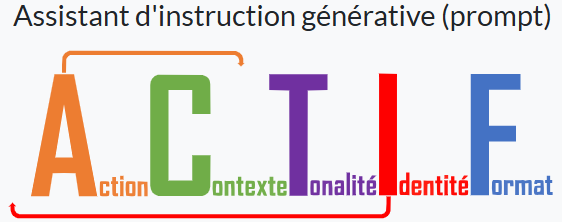
Pour rédiger un bon prompt, pense à :
-
A = Action → Que dois-je demander à l’IA ?
-
C = Contexte → Pour qui ? Dans quelle situation ?
-
T = Tonalité → Dans quel style (simple, drôle, académique…) ?
-
I = Identité → Quel rôle doit prendre l’IA (expert, professeur, ingénieur…) ?
-
F = Format → Sous quelle forme (liste, schéma, texte court…) ?
Exemple techno:
Objectif du prompt:
Obtenir d’une IA un code Arduino Uno complet et commenté qui lit un DHT22 sur D2 et affiche température (°C) & humidité (%) toutes les 2 s dans le Moniteur série, avec liste de branchements et quelques lignes d’explications
-
❌ Prompt vague :
« Code Arduino Uno + DHT22 (D2) : lire °C/% toutes 2 s, afficher au Moniteur série (9600), gérer erreurs, donner branchements + quelques lignes d’explications. »
-
✅ Prompt ACTIF :
A (Acteur) : Élève de 4ᵉ débutant en Arduino
C (Contexte) : Séance techno ; Arduino Uno R3 ; capteur DHT22 (3 fils) — VCC = 5 V, GND, DATA = D2 ; affichage Moniteur série.
T (Tâche) : Générer un code Arduino C++ complet qui lit température (°C) et humidité (%) toutes les 2 s et les affiche, avec gestion d’erreur (NaN).
I (Indications/Contraintes) :
-
Commentaires en français, niveau 4ᵉ ; variables simples.
-
Serial à 9600 bauds ; rappeler le câblage 3 fils.
-
Pas d’écran externe, pas de Wi-Fi, aucune autre bibliothèque.
F (Format attendu) :
-
Liste “Branchements”
-
Code complet prêt à compiler (#include, constantes, setup(), loop())
-
5 lignes d’explications du fonctionnement
Prompt final avec la méthode ACTIF:
Tu es mon assistant de programmation. Je suis un élève de 4e en technologie.
Objectif : génère un code Arduino C++ COMPLET pour une carte Arduino Uno R3 lisant un capteur DHT22 (température/humidité) et affichant les valeurs dans le Moniteur série toutes les 2 secondes.
Contraintes et contexte :
- Câblage : VCC = 5 V, GND, DATA sur D2 (si j’utilise une autre broche, indique où changer la constante).
- Vitesse série : 9600 bauds. Afficher température en °C et humidité en %. Si la lecture échoue (NaN), afficher un message d’erreur clair.
- Pas d’écran externe ni de Wi-Fi. Commentaires en français, niveau 4e, variables simples.
Format de ta réponse :
1) Une courte liste “Branchements” (3 puces)
2) Le code complet prêt à compiler (#include, définition de la broche, constantes, setup(), loop()).
3) Cinq lignes d’explications résumant ce que fait chaque partie du code.
Tester ce prompt sur une IA et faire une simulation sur Wokwi
Appeler le professeur pour valider
Du prompt à la simulation
Objectifs d’apprentissage
-
Savoir identifier les broches et reproduire un schéma de câblage (potentiomètre, HC-SR04, DHT22, servomoteur).
-
Formuler un prompt efficace pour obtenir un code fonctionnel.
-
Tester et valider le comportement attendu sur Wokwi (lecture/affichage, mouvement, etc.).
Matériel
-
Compte Wokwi (gratuit) + navigateur.
-
Screenshot de câblage fourni par l’enseignant (un par composant).
-
Accès à une IA (ChatGPT ou autre) pour générer/ajuster le code.
Consigne
-
Reproduisez le câblage exactement comme sur le screenshot fourni.
-
Demandez à une IA de générer le code Arduino correspondant (voir gabarit de prompt ci-dessous).
-
Collez le code dans Wokwi, corrigez si nécessaire, puis validez le fonctionnement attendu.
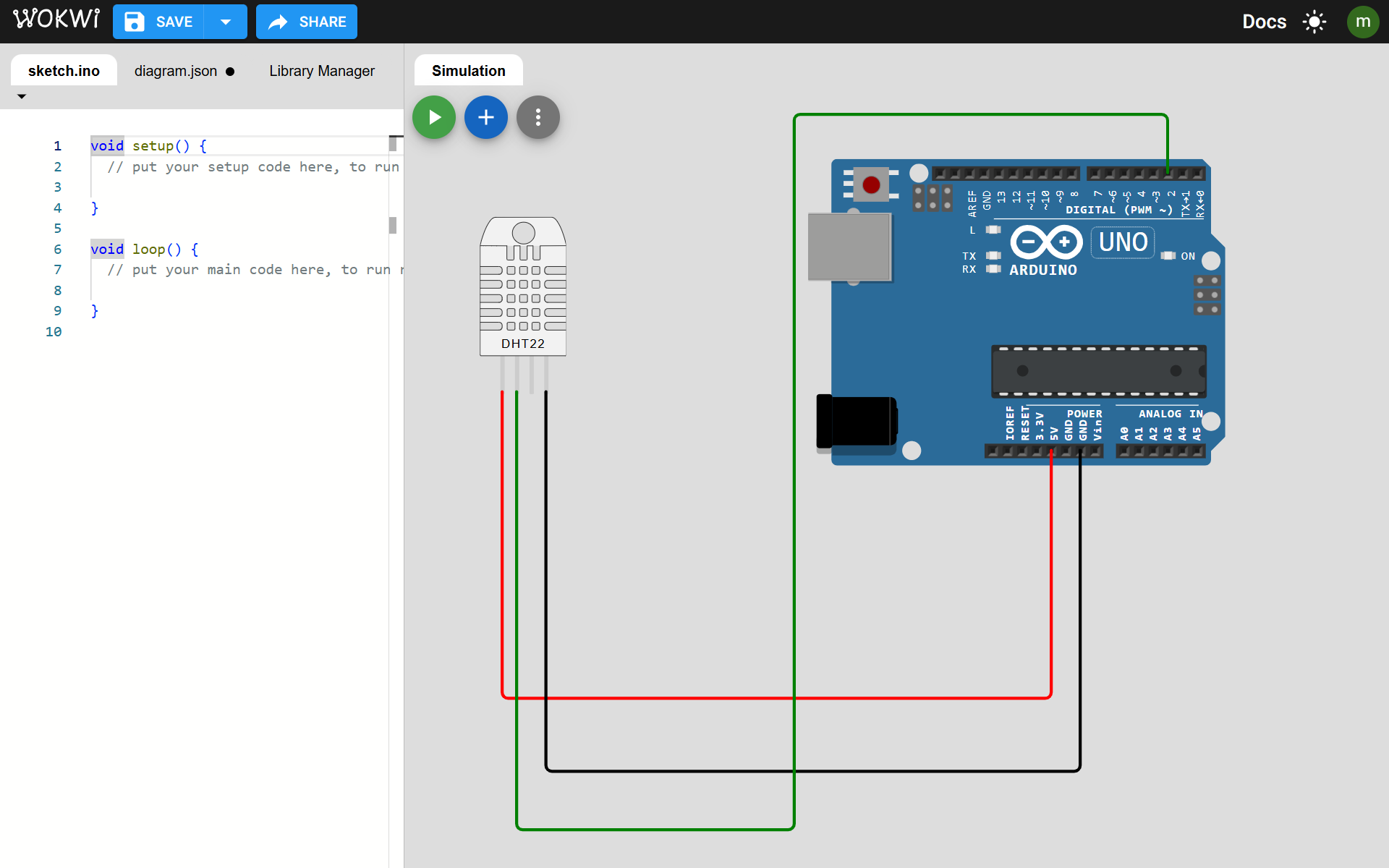
Commence par aller sur wokwi.com, puis va dans Arduino → Start from scratch → Arduino Uno.
Version en étapes
-
-
-
Va sur wokwi.com.
-
Clique sur Arduino.
-
Descends jusqu’à Start from scratch.
-
Sélectionne Arduino Uno.
-
Réalise le montage à droite de l’écran.
-
Colle le code à gauche de l’écran.
-
Lance la simulation avec le bouton vert.
-
-
-
Capturez l’écran de votre simulation en marche + copiez l’URL Wokwi.
-
Rendez : l’URL Wokwi + 1 capture d’écran + votre prompt IA (texte), dans Canvas.
Scénarios de validation (par composant)
| Composant | Broches usuelles (à adapter au screenshot) | Comportement attendu pour validation |
|---|---|---|
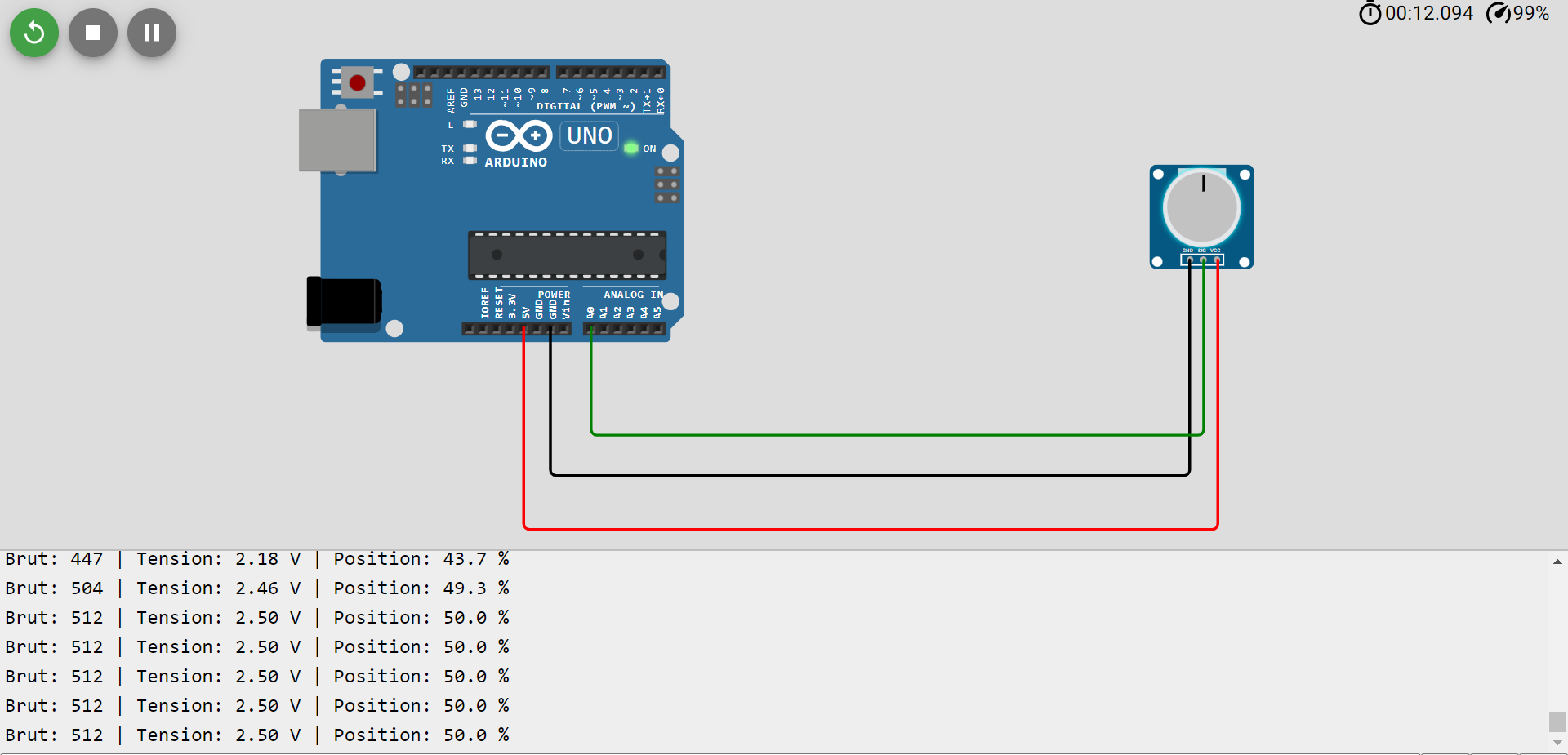
| Potentiomètre | VCC, GND, A0 | La valeur analogique s’affiche dans le Moniteur série et varie quand on tourne le bouton. |
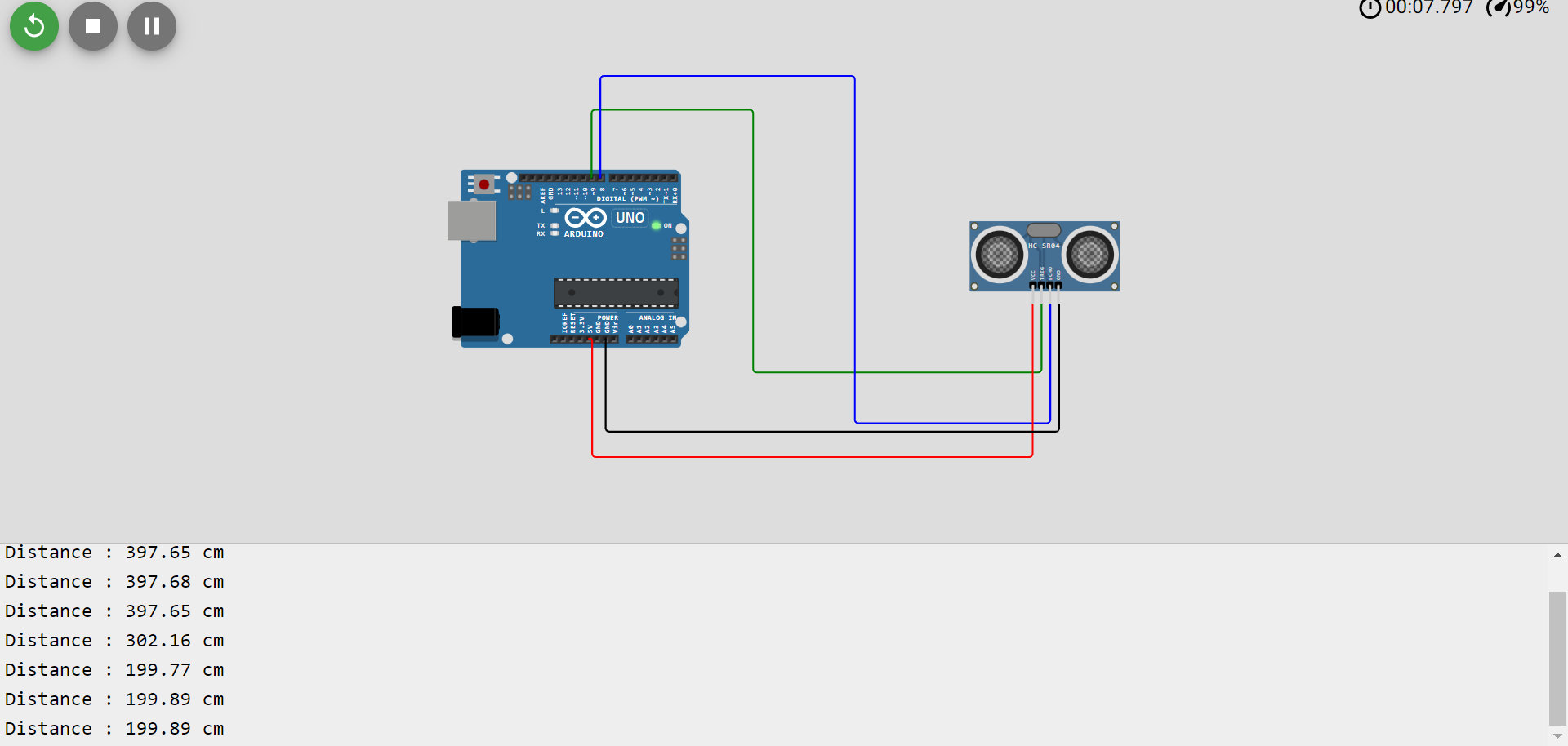
| HC-SR04 (ultrasons) | VCC, GND, Trig, Echo | La distance (cm) s’affiche toutes les 500–1000 ms et varie quand on déplace l’obstacle. |
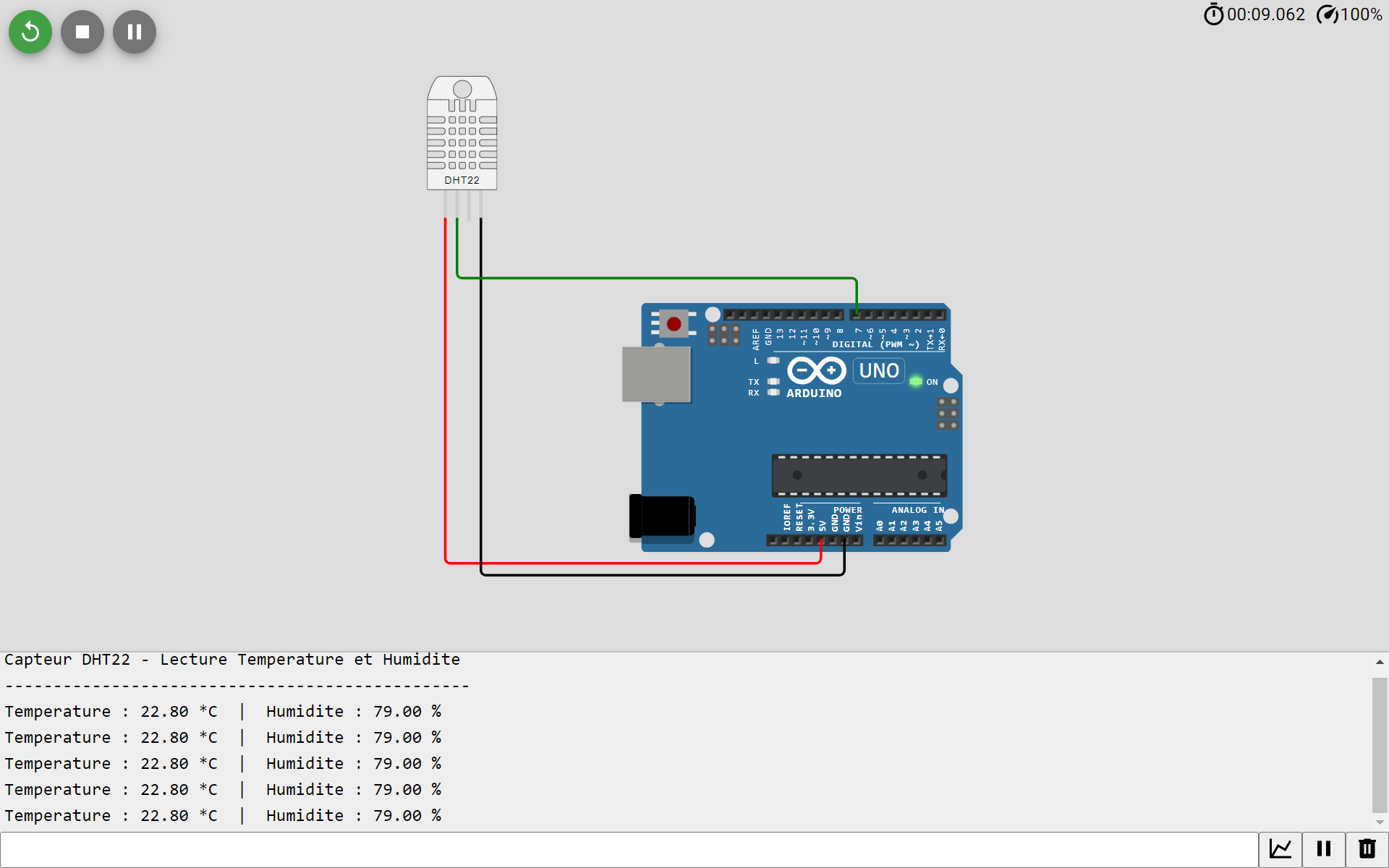
| DHT22 | VCC, GND, DATA | Température (°C) et humidité (%) s’affichent toutes les 2 s ; pas d’erreurs NaN en régime stabilisé. |
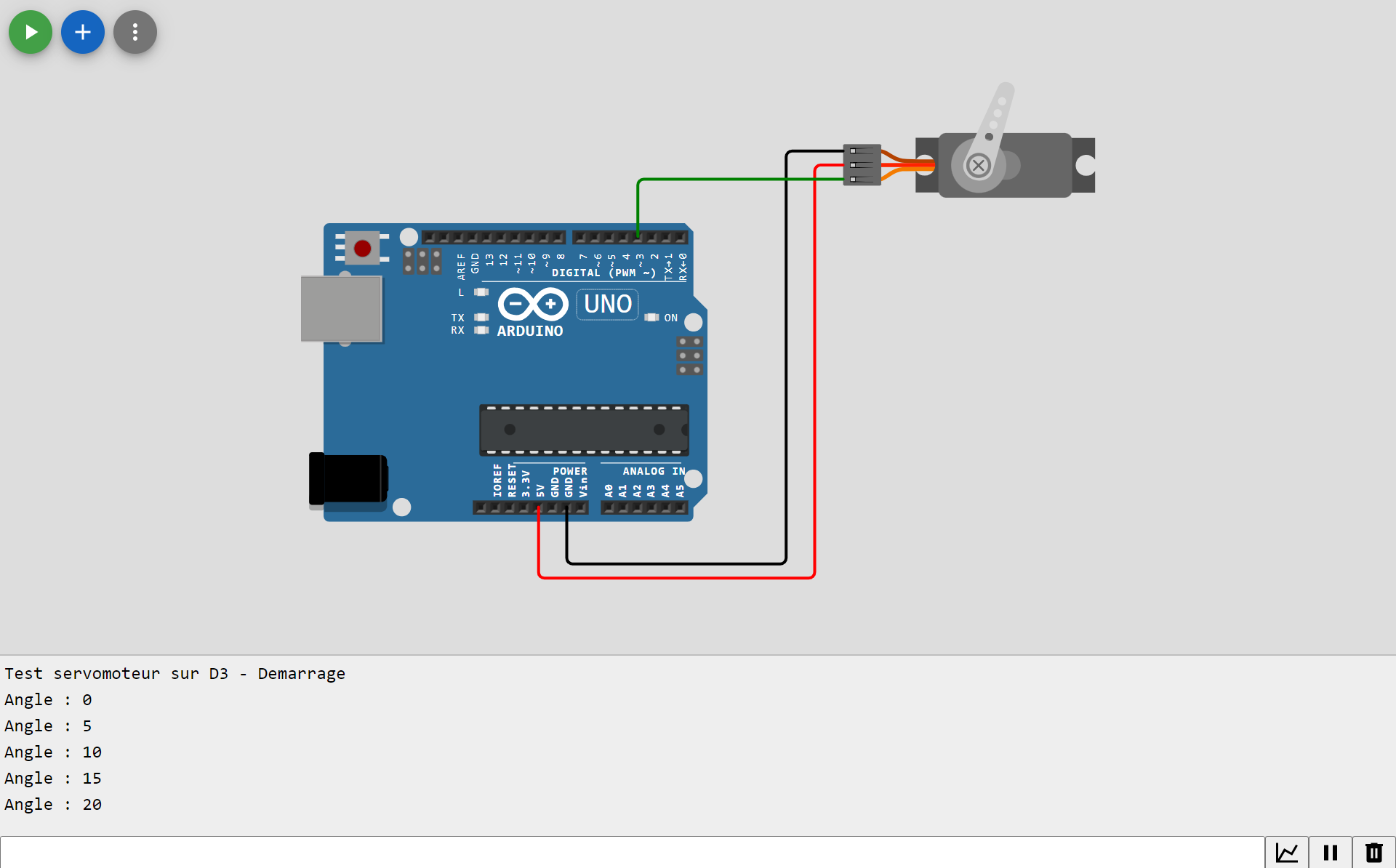
| Servomoteur | VCC (5V), GND, Signal (PWM) | Le servo balaye une plage (ex. 0→90→180°) ou répond à une consigne (ex. potentiomètre). |
| Autre (option) | Selon le screenshot | Définir un critère observable simple (LED clignote, buzzer sonne, etc.). |
Remarque : les numéros de broches (D2, D3, etc.) doivent suivre strictement le screenshot fourni.
-
Potentiomètre — Lecture analogique (A0)
-
Capteur à ultrasons (HC-SR04) — Mesure de distance (Trig/Echo)
- Capteur DHT22 — Température & humidité (DATA)
-
Servomoteur — Commande d’angle (signal PWM)
-
Autre composant — Scénario personnalisé (de votre choix)
Choisissez un composant différent (ex. : LED + bouton poussoir, buzzer actif, LDR (photo-résistance), bandeau NeoPixel (WS2812B), écran LCD 16×2 I2C). Reproduisez le câblage d’après le screenshot fourni, puis demandez à une IA de générer un code complet et commenté qui démontre clairement le fonctionnement attendu. Par exemple :
-
Bouton → LED : appui = LED ON, relâchement = OFF (anti-rebond simple).
-
Buzzer actif : bips courts toutes les 2 s, bip long si on appuie sur un bouton.
-
LDR : lire la luminosité (A0) et allumer la LED si la valeur < seuil.
-
NeoPixel (1–8 LED) : animation basique (chenillard), délai régulier.
-
LCD 16×2 I2C : afficher deux lignes (titre + valeur variable).
https://wokwi.com/projects/new/arduino-uno
« Essayez, mesurez, améliorez. »